sai2导入纹理显示“选定的纹理位图的尺寸规格不是1024x1024以内的灰度”
这个方法并非我原创,也是我从网上找到的。但是搜索引擎将它排在很后很后面,害我找了好久。故自己记一下笔记,以便将来有需要的时候回看and应对教程中没出现的情况。
在小红书上发现博主分享了Ta用的漫画勾线笔刷,看得我很是心动~~
于是自己也整了一套。但是在sai中导入素材环节出了问题,提示“选定的纹理位图的尺寸规格不是1024x1024以内的灰度”。
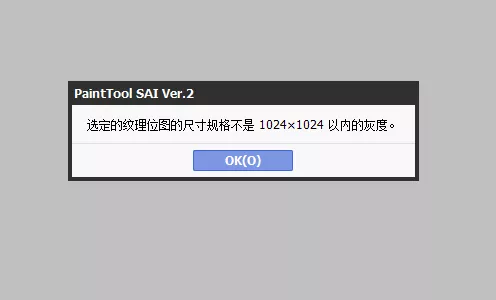
这种情况我也没遇到过啊,就去搜了。
一开始搜索结果告诉我用PS导出8位BPM格式图片就好了,结果我实行的时候:
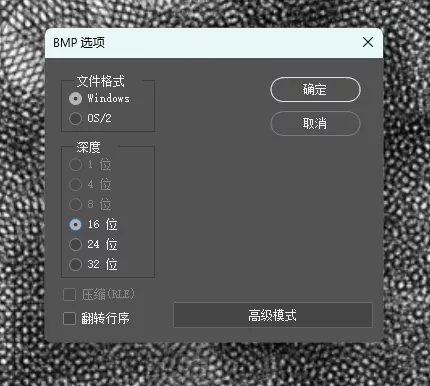
这不对吧?
不是,为什么不让我选8位!!
后来我真的找了好久的解决方法。终于解决了,可把我哭惨了……接下来详细写一下这个方法吧。
1.在PS里新建一个1024×1024的画布。颜色模式选择“灰度”“8Bit”。
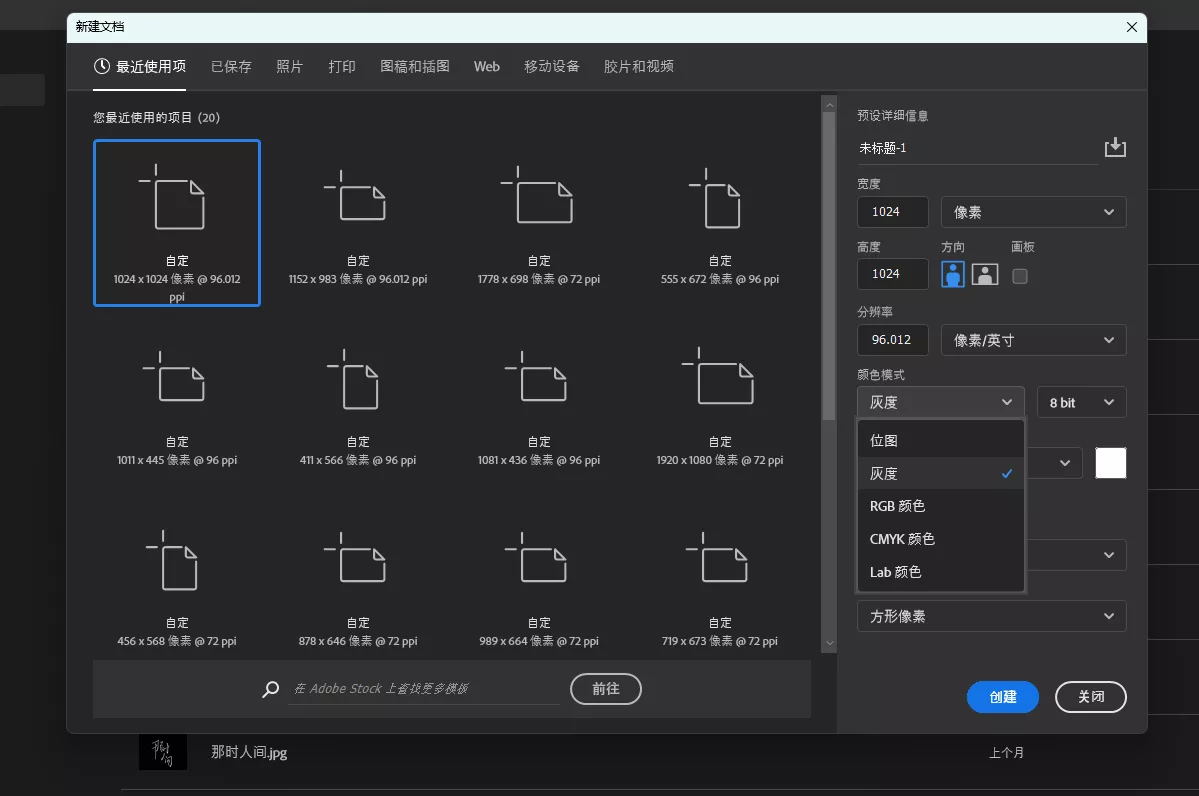
一开始就把这个信息定得死死的!
2.点击“文件”——“置入嵌入对象”,再把保存好的纹理图像拖进去。
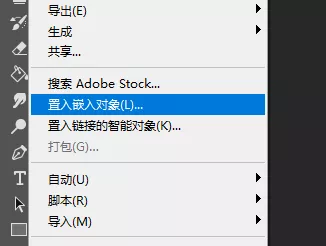
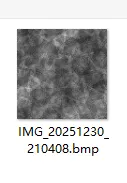
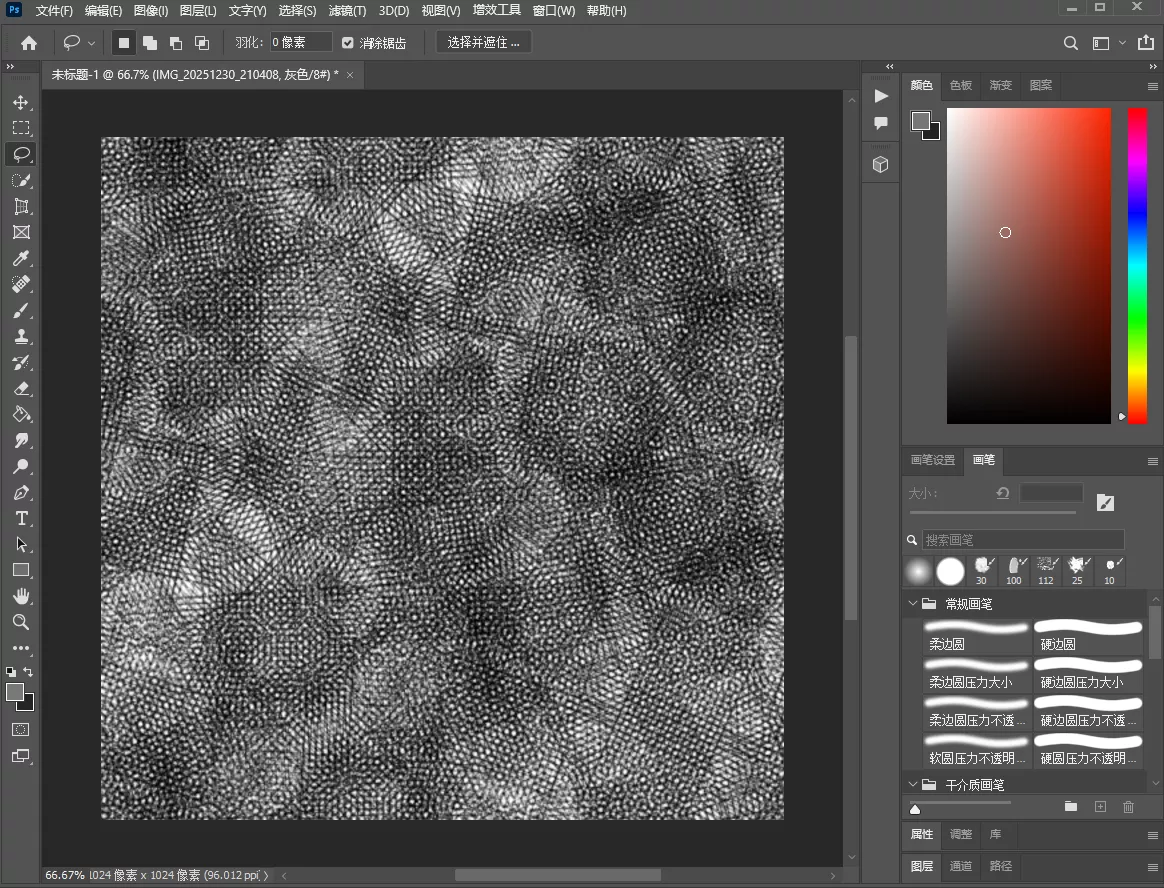
我找到的教程把文件叫做“对象”。不是很理解,还让我愣了一下这个对象是个什么东西。最后发现是“文件”的时候释怀地笑了。
3.保存!“文件”——“存储为…”
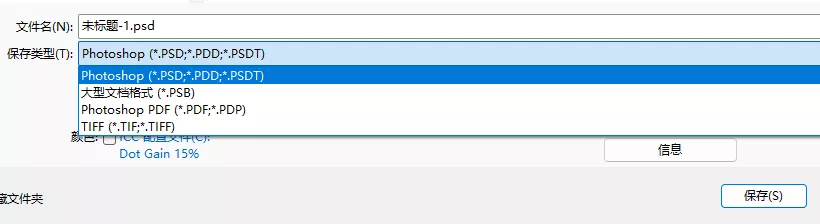
到这里教程就结束了,正当我想要关掉那个网页窗口的时候……慢着,为什么只能存psd这些格式?!我bmp去哪里了?
不慌……看到右边的信息了吗,点开它。
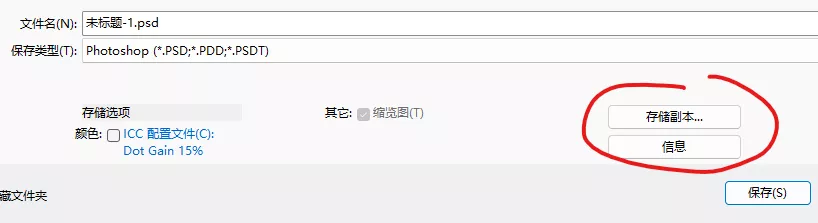
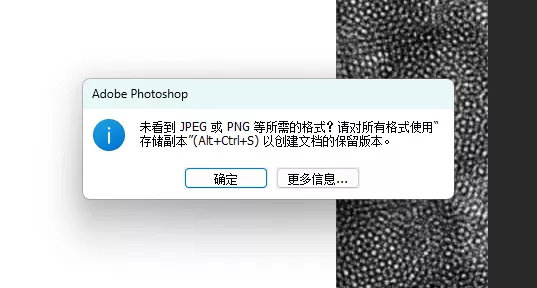
66,为什么要弄得这么麻烦。有没有懂行的大佬来给咱科普一下呀。
4.点击“保存副本”,这回有其他图片格式了。
选择BMP格式,存到sai2放笔刷纹理的文件夹“brushtex”就好了。
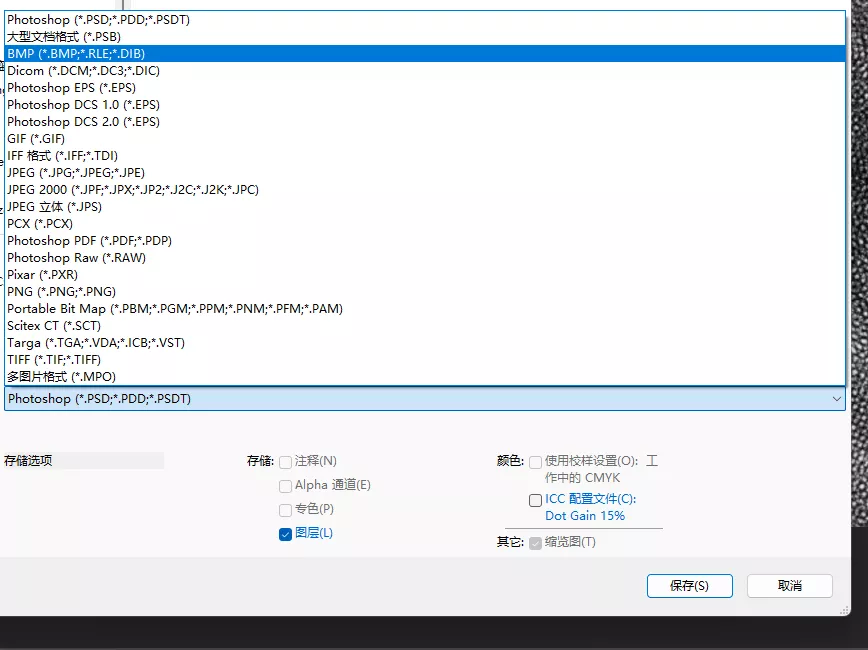
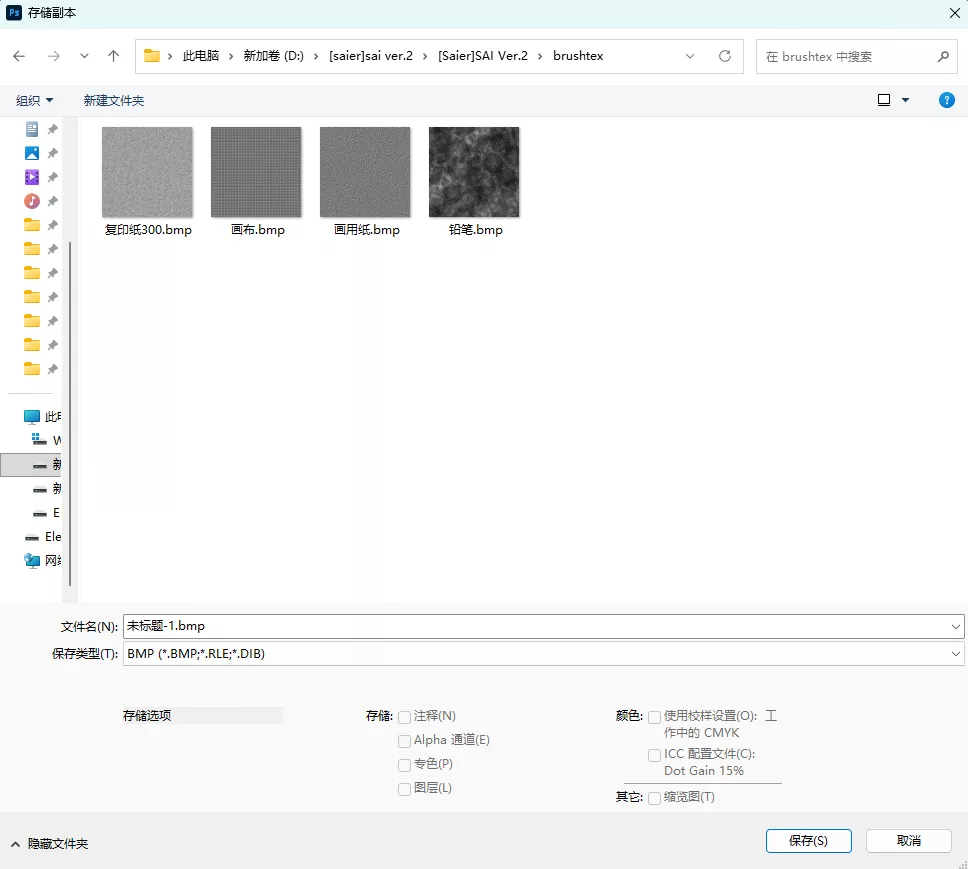
然后就可以回到sai2享用了。
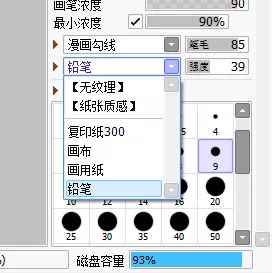
如果是sai1版本的话,还有额外修改配置文件这一步骤:用记事本打开brushtex.conf,按照格式加一行新纹理图片的文件名就可以了。
虽然很感谢小红书上热心老师分享素材,但是发的素材用不了……
于是我自己仿照原图制作了一个漫画勾线.bmp,分享出来给需要的老师用。sai2直接放在“bristle”文件夹即可,sai1的话就参照上文改一下配置文件。
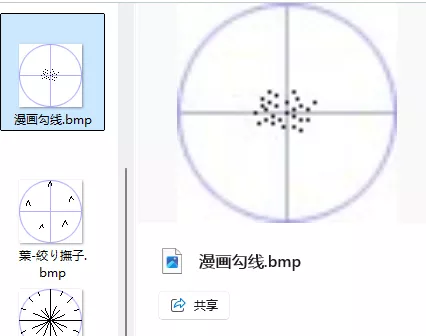
https://nonh3.file.1103.wang/image/%E6%BC%AB%E7%94%BB%E5%8B%BE%E7%BA%BF.bmp
以及从别的老师那保存的铅笔.bmp。这个我已经按上文方法处理好了,可以直接放在sai2"brushtex"文件夹里。
https://nonh3.file.1103.wang/image/%E9%93%85%E7%AC%94.bmp
今天这篇写得可能有些乱,不过能看懂就行了。